
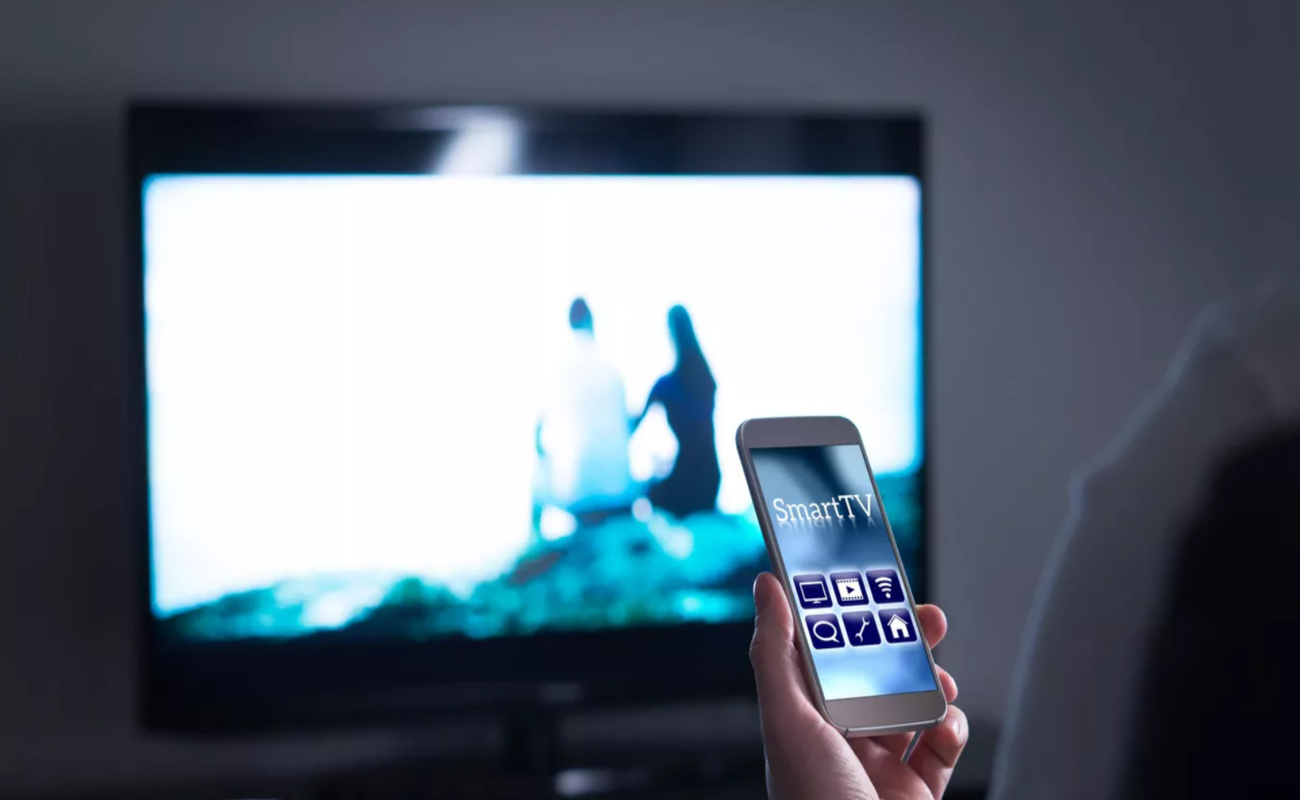
Подключение телефона к телевизору Samsung позволяет наслаждаться контентом с мобильного устройства на большом экране. Это удобно для просмотра видео, фотографий или игр. Существуют два основных метода подключения: проводное (через HDMI) и беспроводное (через Wi-Fi Direct, Miracast или Google Cast). Каждый из них имеет свои преимущества: проводное подключение обеспечивает стабильное соединение, а беспроводное — удобство и отсутствие лишних проводов.
Подключение телефона к телевизору через HDMI
Для подключения телефона к телевизору через HDMI понадобится адаптер, который преобразует сигнал с порта USB-C (для Android-устройств) или Lightning (для iPhone) в стандартный HDMI. Адаптеры бывают как универсальными, так и специализированными для различных моделей телефонов.
Чтобы подключить телефон к телевизору:
- Подключите адаптер к порту телефона (USB-C или Lightning).
- Соедините адаптер с телевизором через кабель HDMI.
- Переключите телевизор на правильный HDMI-канал, используя пульт.
На телефоне, как правило, не нужно менять настройки, если поддерживается HDMI-выход. Однако для некоторых моделей может потребоваться включить «Мультиэкран» или «Передача экрана» в меню настроек.
Плюсы и минусы проводного подключения
Преимущества:
- Стабильность сигнала — проводное соединение не подвержено помехам, в отличие от беспроводного.
- Отсутствие зависаний — видео и аудио передаются без задержек и тормозов, что важно при просмотре фильмов или играх.
Минусы:
- Необходимость покупки адаптера — для подключения потребуется дополнительное оборудование, что может повлиять на бюджет.
- Ограниченная мобильность — из-за проводов невозможно свободно перемещать телефон и использовать его на расстоянии от телевизора.
Беспроводное подключение через Wi-Fi Direct
Для того чтобы подключить телефон к телевизору через Wi-Fi Direct, необходимо сначала включить эту функцию на телевизоре. Для этого включите телевизор, перейдите в меню настроек, выберите раздел «Сеть» или «Подключение» и активируйте функцию «Wi-Fi Direct». После этого телевизор будет готов к поиску доступных устройств, которые можно подключить напрямую, без необходимости использования маршрутизатора.
Чтобы подключить телефон через Wi-Fi Direct, включите Wi-Fi на телефоне, но не подключайтесь к какой-либо сети. В настройках выберите раздел Wi-Fi Direct (для Android) или AirPlay (для iOS). На экране появится список доступных устройств, из которого нужно выбрать ваш телевизор. После подтверждения подключения на телевизоре можно будет начать передачу контента. Wi-Fi Direct позволяет не только транслировать изображения и видео, но и управлять телевизором с телефона, например, менять громкость или переключать каналы.
Использование технологии Miracast
Miracast — это технология беспроводной передачи данных, которая позволяет транслировать экран одного устройства на другое через Wi-Fi без необходимости подключаться к сети. Она использует прямое соединение между устройствами, обеспечивая высококачественную передачу видео и аудио. Miracast поддерживают многие современные устройства, включая телевизоры Samsung и смартфоны с операционной системой Android.
Чтобы подключить телефон с Android к телевизору Samsung с использованием Miracast, откройте настройки на телефоне и найдите опцию «Экран» или «Screen Mirroring» (Отображение экрана). Включите эту функцию, после чего на экране появится список доступных устройств. Выберите свой телевизор Samsung, и экран телефона будет отображаться на телевизоре.
Телевизоры Samsung поддерживают Miracast в рамках функции «Screen Mirroring». Для того чтобы подключиться, убедитесь, что функция включена в настройках телевизора, а оба устройства находятся в одной сети Wi-Fi. Этот способ подключения не требует дополнительных приложений или оборудования, что делает его удобным и быстрым для пользователей.
Подключение через Google Cast (Chromecast)
Для подключения Chromecast к телевизору Samsung, вставьте устройство в HDMI порт и подключите его к сети Wi-Fi через приложение Google Home. Затем подключите смартфон или планшет к той же сети, и выберите телевизор из списка устройств для передачи контента.
Google Cast позволяет транслировать видео, фото и музыку с устройств Android и iOS на телевизор. Он удобен для управления через приложения и предлагает множество возможностей для пользователей Android. Однако, для использования требуется устройство Chromecast и поддержка конкретных приложений. Также стабильность передачи зависит от качества сети Wi-Fi.
Сравнение способов подключения
Каждый метод имеет свои преимущества и недостатки, и выбор зависит от ваших предпочтений и доступных устройств.
| Метод подключения | Плюсы | Минусы |
| HDMI | Стабильная передача сигнала, высокая скорость | Необходимость адаптера, ограниченная мобильность |
| Wi-Fi Direct | Нет проводов, быстрое соединение | Требуется активация на телефоне и телевизоре |
| Miracast | Простота подключения, не требует интернета | Меньше совместимых устройств |
| Google Cast | Удобство для пользователей Android и iOS | Требуется устройство Chromecast, зависимость от Wi-Fi |
Подключение телефона к телевизору Samsung можно осуществить различными способами, в зависимости от ваших предпочтений и возможностей. Проводные методы, такие как HDMI, обеспечивают стабильность, но ограничивают мобильность. Беспроводные решения, включая Wi-Fi Direct, Miracast и Google Cast, предлагают удобство и свободу от проводов, но могут зависеть от сети и совместимости устройств. Каждый способ имеет свои плюсы и минусы, и лучший выбор зависит от ваших нужд и предпочтений.