
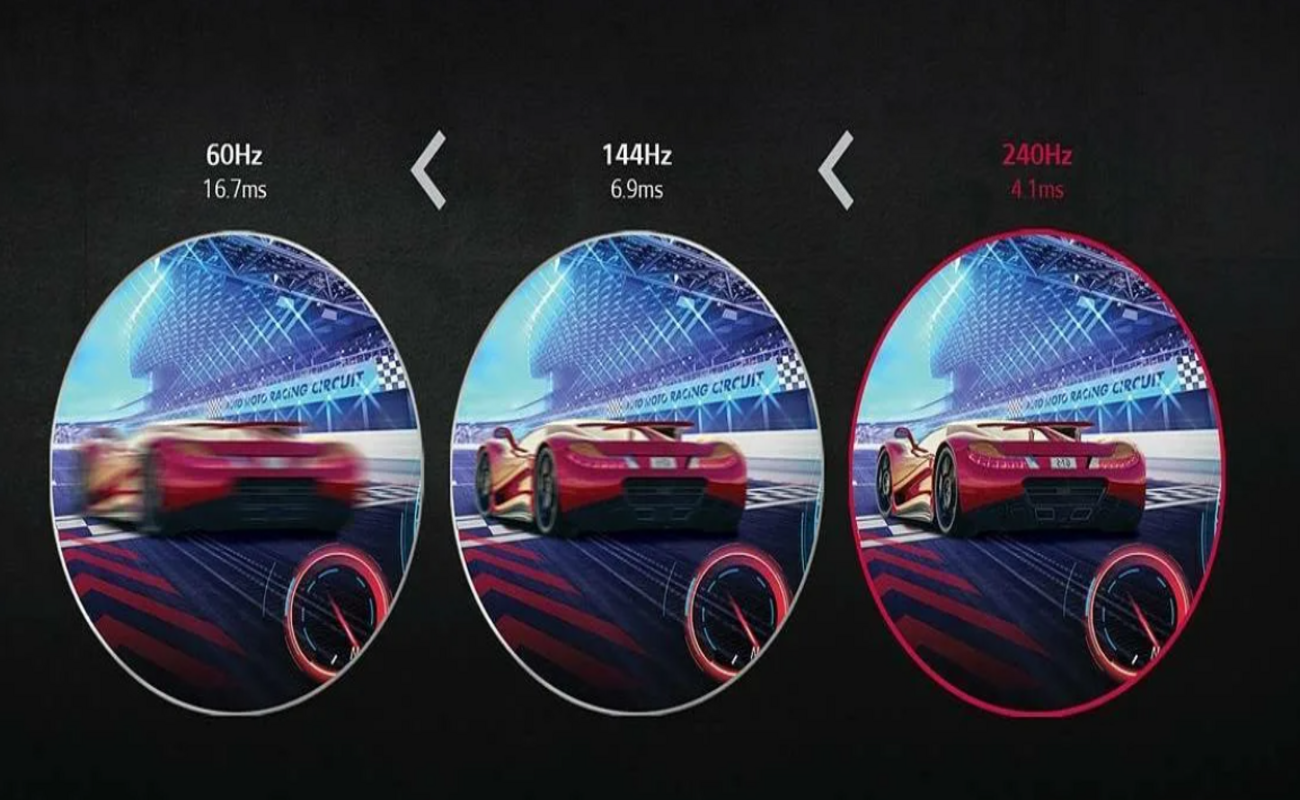
Герцовка монитора — это частота обновления изображения на экране, измеряемая в герцах (Гц). Она влияет на плавность и четкость отображаемых картинок. Высокая герцовка особенно важна для геймеров и профессионалов, работающих с видео или графикой. Проверка герцовки помогает обеспечить оптимальную производительность монитора, а также избежать визуальных артефактов, таких как разрывы изображения. Поддержание подходящей частоты обновления улучшает комфорт и качество работы с компьютером.
Что такое герцовка монитора?
Герцовка монитора — это количество раз, когда изображение на экране обновляется за одну секунду. Она измеряется в герцах (Гц), и чем выше этот показатель, тем более плавное и четкое изображение вы получите. Например, монитор с герцовкой 60 Гц обновляет картинку 60 раз в секунду, а 144 Гц — 144 раза.
Герцовка напрямую влияет на плавность движения на экране. При высокой герцовке картинка будет более стабильной и не будет «тормозить» при быстром движении объектов. Это особенно важно в играх, где плавное изображение улучшает игровой процесс, а также при работе с видеоредакторами, где требуется точность и плавность движения кадров.
Способы определения герцовки монитора
Как узнать герцовку на Windows:
- Щелкните правой кнопкой мыши по рабочему столу и выберите «Параметры экрана».
- Перейдите в раздел «Дополнительные параметры дисплея».
- В разделе «Частота обновления экрана» будет указана текущая герцовка вашего монитора.
Как узнать герцовку на macOS:
- Перейдите в «Системные настройки» и выберите «Мониторы».
- В разделе «Режим» или «Частота обновления» будет указана частота герцовки монитора.
Использование сторонних программ
Популярные программы для мониторинга характеристик монитора:
- HWMonitor — программа, которая позволяет узнать технические характеристики вашего устройства, включая герцовку монитора.
- Display Driver Uninstaller (DDU) — утилита для работы с драйверами видеокарт, которая также помогает выявить поддерживаемые режимы монитора.
- GPU-Z — позволяет получить подробную информацию о видеокарте и поддерживаемых ею частотах обновления экрана.
Почему важно учитывать герцовку монитора?
Чем выше герцовка монитора, тем более плавным будет отображение динамичных сцен. При низкой герцовке, особенно на 60 Гц, могут возникать разрывы изображения или «тормоза» в момент быстрого движения. Это особенно заметно при прокрутке контента на экране, например, при просмотре видео или играх. Высокая герцовка позволяет улучшить визуальный опыт и делает картинку более стабильной.
Для геймеров высокая герцовка (например, 144 Гц или 240 Гц) критически важна для достижения плавности игры и минимизации задержек. В играх с быстрым темпом, таких как шутеры или гоночные симуляторы, высокая герцовка позволяет точно следить за движением противников или объектов, что напрямую влияет на реакцию и точность. Видеоредакторы также выигрывают от высоких частот обновления, так как точность и плавность переходов между кадрами важны для профессиональной работы с видеоматериалами.
Стандартные мониторы, как правило, имеют герцовку 60 Гц, что достаточно для повседневных задач, таких как просмотр документов или серфинг в интернете. Однако для тех, кто работает с мультимедиа или увлекается играми, мониторы с более высокими герцовками, например 120 Гц, 144 Гц или 240 Гц, предлагают более плавное и детализированное изображение, минимизируя задержки и улучшая опыт. Высокочастотные мониторы делают изображение более четким и устойчивым к визуальным артефактам.
Как изменить герцовку монитора
Чтобы изменить герцовку монитора в Windows, необходимо зайти в настройки экрана, затем открыть дополнительные параметры дисплея и выбрать нужную частоту в меню «Частота обновления экрана». В macOS изменение частоты обновления можно выполнить через системные настройки в разделе «Мониторы», где можно выбрать доступные режимы для подключенного монитора.
Кроме стандартных настроек операционной системы, герцовку можно изменить через драйверы видеокарты. Например, в драйверах NVIDIA или AMD есть разделы, где можно настроить частоту обновления экрана. В этом случае важно убедиться, что выбранный режим совместим с возможностями вашего монитора и видеокарты.
Перед изменением герцовки важно проверить, какие частоты поддерживает ваш монитор. Это можно сделать через документацию устройства или с помощью специализированных программ. Если попытаться установить частоту, которая не поддерживается монитором, это может привести к нестабильной работе экрана или даже повреждению устройства.
Стандартные частоты герцовки для популярных разрешений мониторов
| Разрешение | 60 Гц | 120 Гц | 144 Гц | 240 Гц |
| 1920×1080 | Да | Да | Да | Да |
| 2560×1440 | Да | Да | Да | Нет |
| 3840×2160 | Да | Нет | Нет | Нет |
| 1280×720 | Да | Да | Да | Да |
При выборе герцовки монитора важно учитывать цели использования. Для игр и работы с графикой лучше выбирать мониторы с высокой герцовкой, например, 144 Гц или 240 Гц, для комфортной и плавной работы. Для повседневных задач достаточно 60 Гц. Для улучшения производительности следует настроить герцовку в соответствии с возможностями монитора и видеокарты, избегая слишком высоких частот, если они не поддерживаются, чтобы избежать нестабильности изображения.