
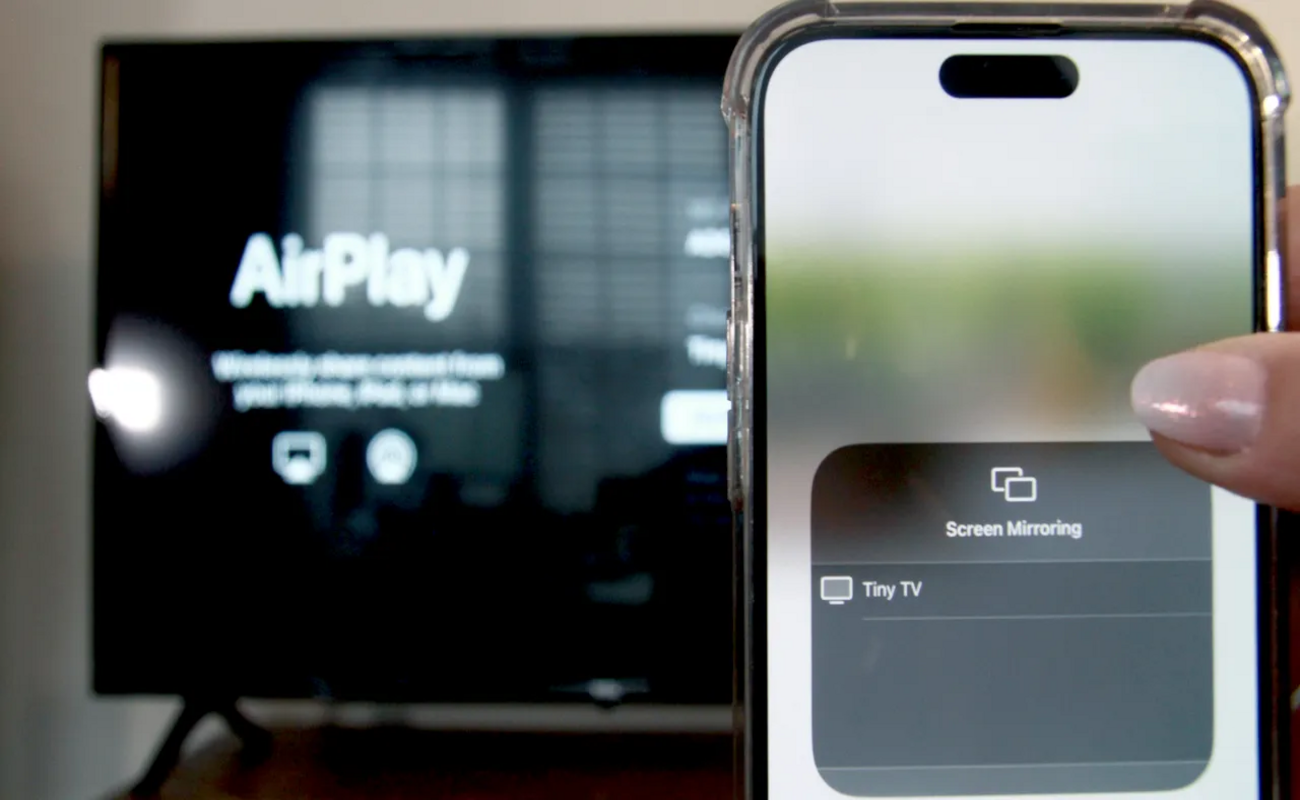
Дублирование экрана айфона на телевизор позволяет удобнее просматривать контент на большом экране. Это может быть полезно для просмотра видео, игр, презентаций или фотографий с вашего устройства. Такой способ особенно актуален для семейных просмотров, презентаций на работе или во время отдыха, когда вы хотите поделиться контентом с друзьями или коллегами. Преимущество дублирования — улучшение качества изображения и возможность наслаждаться контентом на экране большего размера.
Способы дублирования экрана с айфона на телевизор
Способ 1: Использование AirPlay
AirPlay — это беспроводная технология от Apple, которая позволяет транслировать контент с устройства (например, айфона) на телевизор или другие совместимые устройства (Apple TV, smart-телевизоры с поддержкой AirPlay). Это удобный способ без проводов передавать изображение и звук, с минимальной задержкой.
Пошаговая инструкция для подключения через AirPlay
- Убедитесь, что айфон и телевизор подключены к одной Wi-Fi сети.
- На айфоне откройте Центр управления (проведите пальцем вниз от верхнего правого угла экрана).
- Нажмите кнопку «Дублирование экрана» (или AirPlay).
- Выберите свой телевизор из списка доступных устройств.
- При необходимости введите код, отображающийся на телевизоре.
- Начните просмотр контента.
Требования для устройства и телевизора
- Айфон с iOS 7 и выше.
- Apple TV или телевизор с поддержкой AirPlay 2.
Способ 2: Использование HDMI-кабеля
Подключение через HDMI обеспечивает стабильную передачу изображения и звука с айфона на телевизор. Для этого требуется адаптер, который соединяет айфон с телевизором через стандартный HDMI-кабель.
Пошаговая инструкция по подключению айфона с использованием адаптера Lightning-HDMI
- Подключите адаптер Lightning-HDMI к айфону.
- Вставьте один конец HDMI-кабеля в адаптер, а другой в телевизор.
- Включите телевизор и выберите источник сигнала, соответствующий HDMI-порту.
- На айфоне может потребоваться подтверждение дублирования экрана.
- После этого контент с айфона будет отображаться на телевизоре.
Преимущества:
- Стабильное и качественное соединение.
- Не требует Wi-Fi, работает напрямую через кабель.
Недостатки:
- Неудобство в использовании проводов.
- Необходимо наличие адаптера и HDMI-кабеля.
Способ 3: Использование устройств Google Chromecast
Google Chromecast позволяет передавать контент с айфона на телевизор через Wi-Fi. Это устройство подключается к HDMI порту телевизора и позволяет транслировать изображение с вашего айфона на экран.
Пошаговая инструкция по подключению через Chromecast
- Подключите Chromecast к телевизору и включите его.
- Убедитесь, что айфон и Chromecast подключены к одной Wi-Fi сети.
- Установите приложение Google Home на айфон.
- Откройте приложение и выберите Chromecast в списке доступных устройств.
- Нажмите кнопку «Транслировать экран» или «Дублировать».
- Контент с айфона начнёт отображаться на телевизоре.
Необходимые приложения
- Google Home (для управления Chromecast).
- Приложение для транслирования контента (например, YouTube, Netflix, и другие).
Сравнение способов дублирования экрана
Существует несколько способов дублирования экрана айфона на телевизор, и каждый из них имеет свои особенности. Важно учитывать такие параметры, как удобство использования, требования к устройствам, качество соединения и наличие дополнительных устройств. Рассмотрим плюсы и минусы каждого метода, чтобы выбрать оптимальный для себя вариант.
После таблицы мы подробно проанализируем, какой способ наиболее подходит для разных ситуаций и что стоит учитывать при выборе.
| Способ подключения | Требуемые устройства | Преимущества | Недостатки |
| AirPlay | iPhone, Apple TV или совместимый телевизор | Простота использования, высокая скорость передачи данных | Требуется совместимость с устройствами Apple |
| HDMI-кабель | iPhone, адаптер Lightning-HDMI, телевизор с HDMI | Простой и надежный способ | Необходимы дополнительные кабели и адаптеры |
| Google Chromecast | iPhone, устройство Chromecast, телевизор с HDMI | Универсальность, возможность подключения через Wi-Fi | Требуется интернет-соединение, совместимость с приложениями |
Советы по улучшению качества дублирования экрана
Для того чтобы дублирование экрана айфона на телевизор прошло без задержек и с высоким качеством изображения и звука, важно учитывать несколько факторов. Если вы заметили проблемы с задержкой изображения, то, вероятно, причина кроется в качестве вашей Wi-Fi сети. Чтобы улучшить передачу данных, рекомендуется повысить скорость интернета и уменьшить количество устройств, использующих одну и ту же сеть. Также стоит удостовериться, что айфон и телевизор подключены к одной сети.
Если звук нечеткий или с помехами, первым делом проверьте настройки телевизора. В некоторых случаях достаточно просто настроить звук через меню телевизора для получения качественного звучания. Помимо этого, стоит убедиться, что Bluetooth или другие аудио-устройства не мешают передаче звука.
Что касается качества изображения, если оно выглядит размазанным или пиксельным, попробуйте отключить другие устройства, использующие интернет, чтобы снизить нагрузку на сеть. Для подключения через HDMI следует использовать качественные кабели и адаптеры, чтобы избежать потери сигнала.
Чтобы достичь наилучших результатов, обязательно следите за актуальностью программного обеспечения как на айфоне, так и на телевизоре. Обновления не только устраняют баги, но и обеспечивают совместимость устройств с новыми стандартами передачи данных. Кроме того, стоит обратить внимание на оптимизацию своей Wi-Fi сети: размещение маршрутизатора в центре помещения и минимизация препятствий между ним и устройствами помогут улучшить качество сигнала. На айфоне также рекомендуется отключить режим энергосбережения во время дублирования экрана, чтобы не ограничивать скорость передачи данных.
Следуя этим рекомендациям, вы сможете значительно улучшить качество дублирования экрана и обеспечить стабильную и быструю передачу контента.
Каждый способ дублирования экрана айфона на телевизор имеет свои преимущества и ограничения. AirPlay идеально подходит для пользователей устройств Apple, обеспечивая удобство и скорость. HDMI-кабель — надежный вариант для тех, кто не хочет зависеть от Wi-Fi. Chromecast хорош для универсальности и работы через интернет. Выбирайте способ в зависимости от доступных устройств, предпочтений и требуемого качества подключения, чтобы максимально удобно наслаждаться контентом на большом экране.